
L’idea di usare un iPad come secondo monitor non è più una soluzione “di fortuna”, ma una vera alternativa pratica per chi lavora ogni giorno.
Con pochi passaggi, il tablet Apple può diventare uno schermo esteso, utile per aumentare lo spazio di lavoro senza acquistare un monitor esterno.
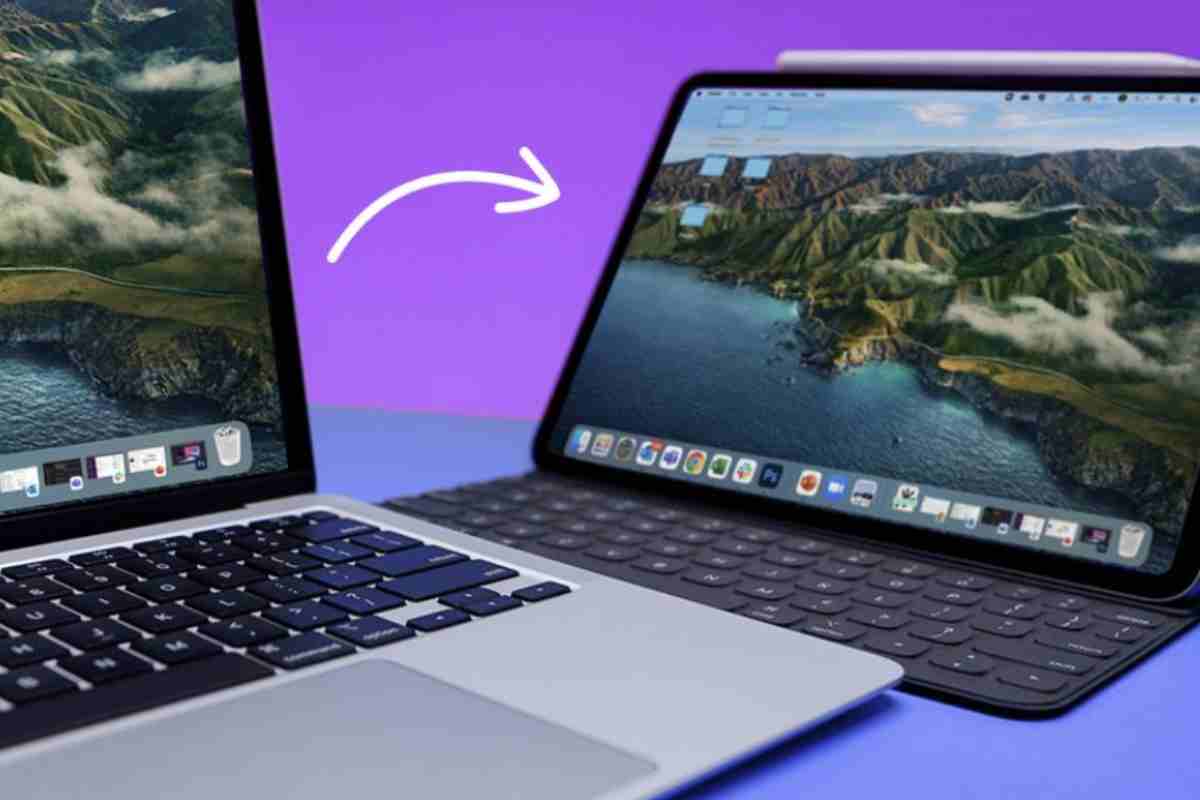
La strada più semplice passa dall’ecosistema Apple. La funzione Sidecar, integrata nei sistemi più recenti, consente di usare l’iPad come estensione del desktop del Mac in modo immediato.
Con questa tecnologia, il tablet non si limita a duplicare lo schermo: può diventare un vero secondo display su cui trascinare finestre, app e strumenti di lavoro.
Il funzionamento è lineare: basta avere entrambi i dispositivi aggiornati, connessi allo stesso account Apple e con Wi-Fi e Bluetooth attivi. A quel punto, dal Mac è possibile selezionare l’iPad tra i display disponibili e iniziare subito a lavorare su due schermi distinti.
Il vantaggio è evidente: più spazio visivo significa meno passaggi tra finestre e maggiore continuità nelle attività quotidiane, dalla scrittura al multitasking più intenso.
Non solo Mac: le alternative per Windows
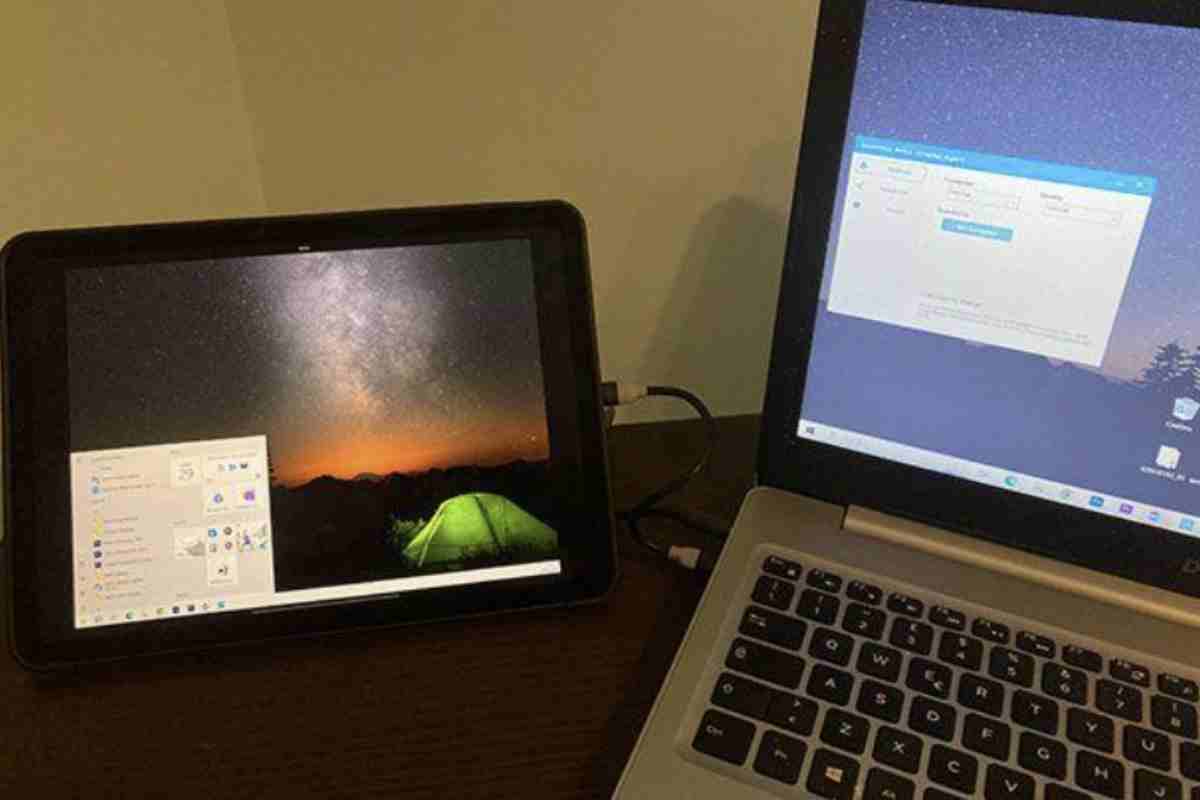
Chi utilizza un PC Windows non è escluso, ma deve percorrere una strada diversa. In questo caso entrano in gioco software esterni, progettati proprio per trasformare l’iPad in un monitor aggiuntivo.
Queste soluzioni funzionano installando un’app sia sul computer sia sul tablet, collegati via cavo o tramite rete Wi-Fi. Una volta configurato il sistema, il risultato è simile a quello di Sidecar: lo schermo viene esteso e si possono spostare finestre tra i due dispositivi.
Alcune applicazioni offrono anche prestazioni molto fluide, arrivando a ridurre il ritardo visivo e rendere l’esperienza vicina a quella di un monitor fisico.
Cavo o wireless: cosa cambia davvero (www.nel-web.it)
Una delle scelte più importanti riguarda il tipo di connessione. Il collegamento wireless è comodo, elimina cavi e rende la postazione più pulita, ma può essere meno stabile in ambienti con rete congestionata.
Il collegamento via cavo, invece, garantisce maggiore stabilità e spesso una risposta più rapida. Non a caso, anche nelle guide ufficiali viene consigliato quando si lavora a lungo o si gestiscono attività più pesanti.
In entrambi i casi, il comportamento resta lo stesso: l’iPad si comporta come un monitor secondario, su cui trascinare contenuti o duplicare lo schermo principale.
Quando conviene davvero usarlo
Utilizzare un iPad come secondo monitor ha senso soprattutto in contesti dinamici. Chi lavora in mobilità può evitare di portare con sé un display aggiuntivo, sfruttando un dispositivo che spesso è già nello zaino.
È una soluzione utile anche per studenti, freelance e chi lavora da casa con spazi limitati. Avere un secondo schermo consente di tenere aperti documenti, video o chat senza interrompere il flusso principale di lavoro.
C’è poi un aspetto meno evidente: l’iPad può diventare anche una superficie interattiva, soprattutto se si utilizza una penna digitale, trasformandosi in una sorta di tavoletta grafica per alcune applicazioni.
Una soluzione semplice che cambia il modo di lavorare
Quello che fino a pochi anni fa richiedeva hardware dedicato oggi è diventato accessibile con strumenti già disponibili. L’iPad, da dispositivo secondario, si trasforma in un’estensione concreta della scrivania digitale.
Non è solo una questione di comodità, ma di organizzazione dello spazio e del tempo: meno passaggi tra finestre, meno distrazioni, più continuità. E spesso basta collegarlo per accorgersi che lavorare con un solo schermo, dopo, sembra improvvisamente più limitante.